

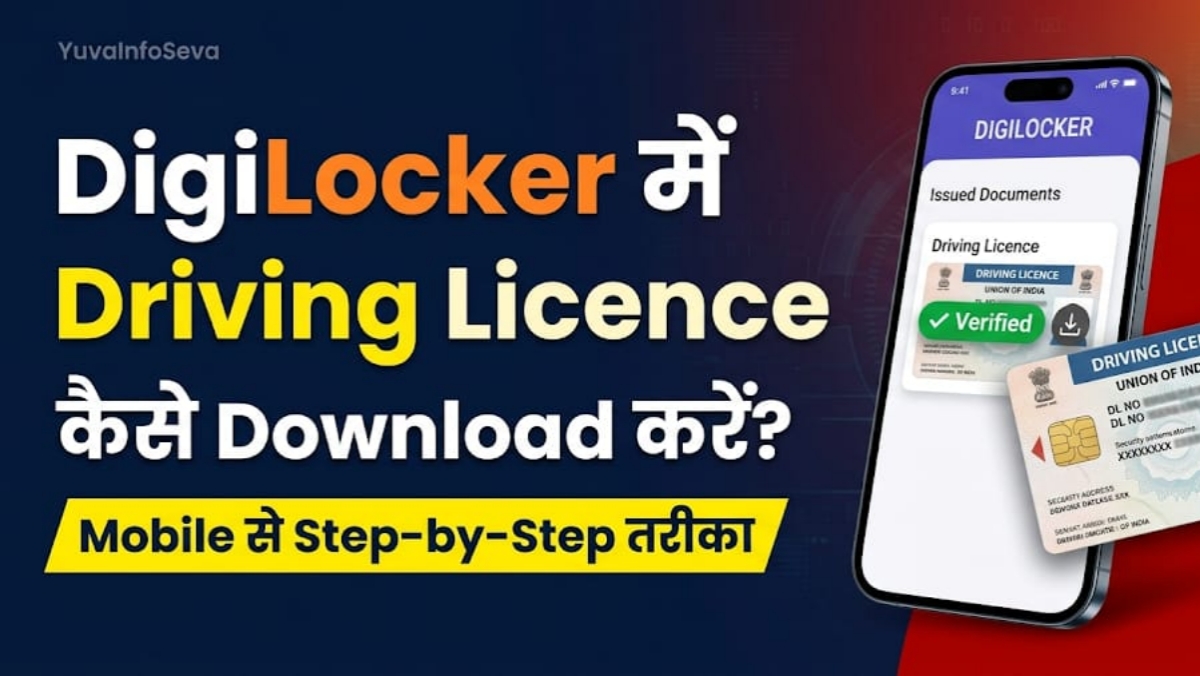
आजकल Driving Licence साथ लेकर चलना पहले की तरह मुश्किल नहीं है। अगर आपका Driving Licence DigiLocker में उपलब्ध है तो आप उसे अपने मोबाइल पर देख सकते हैं। इससे जरूरत पड़ने पर licence की digital copy आसानी से access की जा सकती है।
बहुत से लोगों को पता नहीं होता कि DigiLocker से Driving Licence कैसे निकालें या उसे मोबाइल में कैसे सेव करें। कुछ लोगों को licence search करने पर नहीं मिलता तो कुछ को document number डालने के बाद error दिखाई देता है। इस गाइड में हम आपको आसान भाषा में बताएंगे कि DigiLocker में Driving Licence कैसे download करें, licence नहीं मिलने पर क्या करें और digital licence इस्तेमाल करते समय किन बातों का ध्यान रखें।
DigiLocker क्या है?
DigiLocker भारत सरकार की एक digital document service है। इसकी मदद से लोग अपने कई सरकारी documents और certificates को online access कर सकते हैं। इसमें उपलब्ध documents को जरूरत पड़ने पर देखा और share किया जा सकता है।
Driving Licence के मामले में DigiLocker संबंधित सरकारी database से document प्राप्त करने की सुविधा देता है। अगर आपका licence record उपलब्ध है और जरूरी details match करती हैं तो आप उसे अपने account में fetch कर सकते हैं। इसके लिए official website DigiLocker.gov.in का इस्तेमाल कर सकते हैं।
DigiLocker से Driving Licence Download करने के लिए क्या चाहिए?
सबसे पहले आपके पास DigiLocker account होना चाहिए। अगर आपने पहले से account बना रखा है तो उसी account में login करें। नया account बनाने के लिए official DigiLocker website या app का इस्तेमाल करें।
आपको अपना Driving Licence number भी पता होना चाहिए। कुछ मामलों में Aadhaar से जुड़ी verification की जरूरत पड़ सकती है। Licence में दर्ज नाम और Aadhaar की जानकारी में अंतर होने पर document fetch करने में परेशानी आ सकती है। इसलिए आगे बढ़ने से पहले अपनी details check कर लें।
Mobile से DigiLocker में Driving Licence कैसे Download करें?
मोबाइल से Driving Licence निकालने के लिए नीचे दिए गए steps follow करें। Website या app के version के अनुसार कुछ buttons के नाम या उनकी जगह थोड़ी अलग हो सकती है।
Step 1: DigiLocker की Official Website खोलें
अपने मोबाइल में Chrome या कोई दूसरा browser खोलें। इसके बाद DigiLocker की official website पर जाएं। चाहें तो अपने फोन में उपलब्ध official DigiLocker app का इस्तेमाल भी कर सकते हैं।
Website खोलने के बाद Login या Register का option दिखाई देगा। हमेशा official website या app का ही इस्तेमाल करें। किसी अनजान link पर अपनी Aadhaar details या OTP दर्ज न करें।
Step 2: अपने DigiLocker Account में Login करें
अगर आपका account पहले से बना हुआ है तो login option चुनें। इसके बाद मांगी गई जानकारी दर्ज करके verification पूरा करें। अगर account नहीं है तो Register option से नया account बना सकते हैं।
Account बनाने या document fetch करने के दौरान Aadhaar verification की जरूरत पड़ सकती है। Verification के लिए OTP आए तो उसे केवल official DigiLocker platform पर ही दर्ज करें। अपना OTP किसी दूसरे व्यक्ति के साथ share न करें।
Step 3: Driving Licence का Document Search करें
Login करने के बाद dashboard पर जाएं। वहां Search Documents या Browse Documents जैसा option तलाशें। इसके बाद document search में Driving Licence लिखें या Ministry of Road Transport and Highways यानी MoRTH को search करें।
कुछ accounts में dashboard पर Driving Licence से जुड़ा quick link भी दिखाई दे सकता है। अगर ऐसा option मिले तो उसे चुनें। नहीं मिलने पर document search का इस्तेमाल करें।
Step 4: सही Issuer चुनें
Search results में Driving Licence से जुड़ा issuer चुनें। आम तौर पर यह Ministry of Road Transport and Highways के नाम से दिखाई दे सकता है। इसके बाद Driving Licence या Driving Licence Verification Record का option चुनें।
आगे बढ़ने से पहले issuer का नाम ध्यान से देख लें। इससे सही सरकारी record खोजने में मदद मिलेगी। अगर अलग-अलग विकल्प दिखाई दें तो अपने document से मेल खाने वाला विकल्प चुनें।
Step 5: Driving Licence Number दर्ज करें
अब आपको अपने Driving Licence की जानकारी भरने के लिए कहा जा सकता है। यहां licence number को अपने original licence के अनुसार दर्ज करें। अगर form में कोई दूसरी जानकारी मांगी जाती है तो उसे भी सही-सही भरें।
Number दर्ज करते समय अक्षरों और अंकों को ध्यान से check करें। एक छोटी सी गलती की वजह से भी record नहीं मिल सकता है। इसके बाद Get Document या Fetch Document जैसा option दिखाई दे तो उस पर tap करें।
Step 6: Driving Licence को Fetch करें
जानकारी सही होने पर DigiLocker संबंधित database में आपका record check करेगा। अगर आपका licence record उपलब्ध है और जरूरी details match करती हैं तो document आपके account में fetch हो सकता है।
Document fetch होने के बाद वह आम तौर पर DigiLocker के Issued Documents section में दिखाई देता है। अगर record नहीं मिलता तो बार-बार अलग-अलग गलत details डालने के बजाय नीचे दिए गए troubleshooting steps follow करें।
Step 7: Driving Licence देखें या Save करें
Issued Documents section में अपना Driving Licence खोलें। यहां उपलब्ध विकल्पों के अनुसार आप document को देख सकते हैं या उसकी digital copy प्राप्त कर सकते हैं।
अगर Download या PDF का option उपलब्ध है तो उस पर tap करके file को अपने मोबाइल में save कर लें। अगर सिर्फ View या Share का option दिखाई देता है तो वही विकल्प इस्तेमाल करें। हर screen पर अलग से PDF download button होना जरूरी नहीं है।
DigiLocker से Driving Licence PDF कैसे निकालें?
अगर आपका Driving Licence DigiLocker में fetch हो चुका है तो सबसे पहले Issued Documents section खोलें। वहां अपने Driving Licence पर tap करें और document details check करें।
अगर document देखने वाली screen पर download या PDF का option उपलब्ध है तो उसे चुनें। File download होने के बाद अपने मोबाइल के Downloads folder में check कर सकते हैं। अगर download option नहीं मिलता है तो DigiLocker के उपलब्ध view और share options का इस्तेमाल करें।
ध्यान रखें कि DigiLocker में सरकारी issuer से प्राप्त document और आपके द्वारा खुद upload की गई scanned photo एक जैसी चीज नहीं हैं। Officially issued digital document को प्राथमिकता दें। सिर्फ licence की photo upload कर देने से वह अपने आप issuer-verified document नहीं बन जाती।
DigiLocker में Driving Licence नहीं मिल रहा है तो क्या करें?
कई बार Driving Licence number सही होने के बावजूद DigiLocker में record नहीं मिलता। इसकी एक वजह यह हो सकती है कि licence का record संबंधित National Register database में उपलब्ध नहीं है। DigiLocker के official FAQ में भी बताया गया है कि database में record मौजूद न होने पर document fetch नहीं हो पाएगा।
ऐसी स्थिति में पहले licence number दोबारा check करें। इसके बाद अपने Driving Licence का status Parivahan की official website पर जांचें। अगर वहां भी जानकारी नहीं मिलती तो संबंधित State Transport Department या licensing authority से संपर्क करें।
Aadhaar और Driving Licence की Details Match नहीं हो रही हैं
अगर DigiLocker में details mismatch का error दिखाई देता है तो सबसे पहले अपने Aadhaar और Driving Licence में दर्ज नाम को check करें। नाम की spelling या दूसरी जरूरी जानकारी में अंतर होने पर document fetch करने में परेशानी आ सकती है।
गलत जानकारी को बार-बार बदलकर submit करने से समस्या हल होना जरूरी नहीं है। पहले यह पता करें कि किस record में गलती है। अगर Driving Licence में correction की जरूरत है तो संबंधित परिवहन विभाग की official प्रक्रिया अपनाएं। Aadhaar में correction चाहिए तो UIDAI की official service देखें।
क्या DigiLocker वाला Driving Licence Traffic Police को दिखा सकते हैं?
DigiLocker के Issued Documents section में संबंधित सरकारी विभाग से प्राप्त digital Driving Licence को Ministry of Road Transport and Highways की 2018 की advisory के अनुसार original physical document के बराबर कानूनी मान्यता दी गई है। DigiLocker से प्राप्त document की authenticity digital signature या QR code के जरिए verify भी की जा सकती है।
इसलिए जरूरत पड़ने पर आप अपने issued digital licence को दिखा सकते हैं। ध्यान रखें कि केवल अपने फोन में रखी हुई किसी scanned photo या खुद upload की गई image को official issued document के समान नहीं मानना चाहिए। ज्यादा जानकारी के लिए DigiLocker की official FAQ देखें।
DigiLocker से Driving Licence Download करने के फायदे
DigiLocker में Driving Licence उपलब्ध होने से जरूरत पड़ने पर उसे मोबाइल पर access करना आसान हो जाता है। इससे document की जानकारी देखने या उपलब्ध digital copy share करने में मदद मिलती है। आपको हर बार अपने licence की physical copy निकालने की जरूरत भी नहीं पड़ती।
एक और फायदा यह है कि आप अपने दूसरे उपलब्ध सरकारी documents को भी एक ही account में access कर सकते हैं। हालांकि अपना login सुरक्षित रखना जरूरी है। मजबूत password इस्तेमाल करें और OTP किसी अनजान व्यक्ति को न बताएं।
DigiLocker Driving Licence से जुड़े अक्सर पूछे जाने वाले सवाल
1. क्या बिना Aadhaar के DigiLocker से Driving Licence निकाल सकते हैं?
Driving Licence fetch करने के लिए account और verification की जरूरत पड़ सकती है। DigiLocker के official guidance में MoRTH से digital DL और RC प्राप्त करने के लिए Aadhaar-linked account का उल्लेख है। अपने account में उपलब्ध मौजूदा विकल्पों के अनुसार प्रक्रिया पूरी करें।
2. DigiLocker में Driving Licence कितने समय में दिखाई देता है?
अगर आपका record संबंधित database में उपलब्ध है और details match करती हैं तो document fetch करने के बाद Issued Documents में दिखाई दे सकता है। अगर record नहीं मिलता तो कोई निश्चित समय बताना सही नहीं होगा। ऐसे में licence details और सरकारी database का status check करें।
3. क्या DigiLocker से Driving Licence का PDF डाउनलोड कर सकते हैं?
अगर आपके issued Driving Licence की screen पर download या PDF का option उपलब्ध है तो आप उसे save कर सकते हैं। अगर ऐसा option नहीं दिखता तो document देखने या share करने के उपलब्ध विकल्पों का इस्तेमाल करें।
4. DigiLocker में Driving Licence का record नहीं मिले तो क्या करें?
सबसे पहले licence number और दूसरी details check करें। इसके बाद Parivahan पर licence status देखें। अगर record National Register में उपलब्ध नहीं है तो संबंधित State Transport Department या licensing authority से सहायता लें।
5. क्या DigiLocker Driving Licence की validity original licence जैसी होती है?
MoRTH की advisory के अनुसार DigiLocker के Issued Documents section में उपलब्ध digital Driving Licence को original physical document के बराबर मान्यता दी गई है। यह बात किसी भी random image या खुद upload की गई scan copy पर अपने आप लागू नहीं होती।
6. क्या दूसरे मोबाइल में भी अपना DigiLocker Driving Licence देख सकते हैं?
हां। आप दूसरे मोबाइल में official DigiLocker app या website पर अपने account में login करके उपलब्ध document access कर सकते हैं। अपने account को सुरक्षित रखने के लिए public या किसी दूसरे व्यक्ति के फोन पर इस्तेमाल करने के बाद logout करना न भूलें।
निष्कर्ष
DigiLocker में Driving Licence download करना आसान हो सकता है। इसके लिए official website या app पर login करें और Driving Licence को search करके fetch करें। Document उपलब्ध होने पर उसे Issued Documents section में देखा जा सकता है और download का option मिलने पर PDF भी save की जा सकती है।
अगर licence नहीं मिलता है तो परेशान होने की जरूरत नहीं है। पहले licence number और details check करें। फिर Parivahan पर status देखें और जरूरत पड़ने पर संबंधित transport department से संपर्क करें। हमेशा official digital document का इस्तेमाल करें और अपनी personal information सुरक्षित रखें।
YuvaInfoSeva पर ऐसी ही आसान guides के जरिए हम online services और जरूरी documents से जुड़ी जानकारी सरल भाषा में समझाने की कोशिश करते हैं। यह भी पढ़ें: Aadhaar Card में Address Update करने की प्रक्रिया।
